
購入直後の楽天ポケットWiFiでネットが使えない場合は、端末購入、回線契約、開通、SIM設定、Wi-Fi接続を分けて確認します。機器を買っただけでは通信を利用できない場合があります。
5G機種のeSIM設定と、物理SIMを使う機種の手順を区別して、止まっている段階から進めましょう。
| 段階 | 確認する状態 |
|---|---|
| 申込 | 回線も契約したか |
| 手続き | 本人確認やMNP等が完了したか |
| SIM | 認識・プロファイル取得・有効化 |
| 電波 | 対応場所で受信しているか |
| Wi-Fi | 正しいSSIDへ接続しているか |
| 疎通 | スマホの別回線に頼らず通信できるか |
機種と契約の組み合わせを最初に確認する
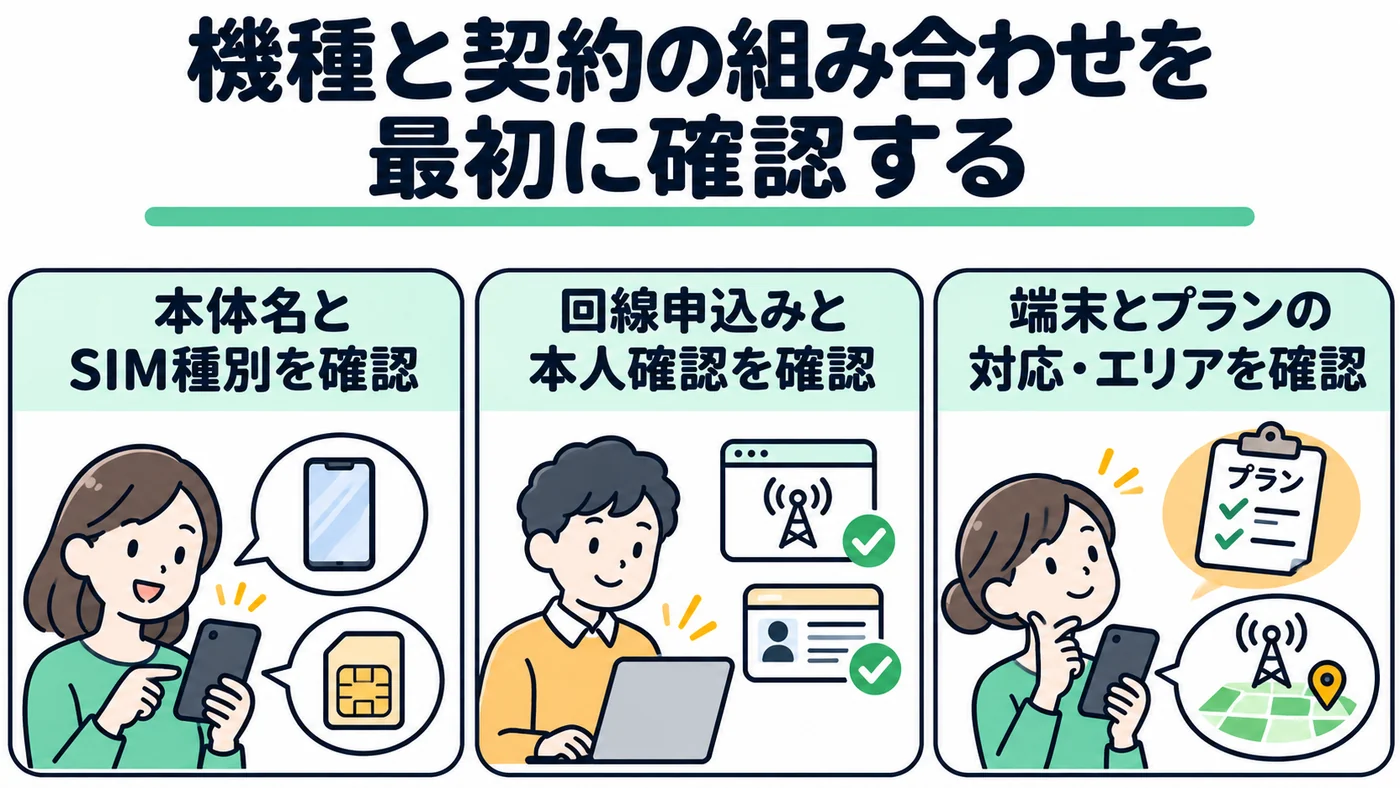
本体の正式名称とSIM種別を確認する
本体ラベルで正式な機種名を確認します。Rakuten WiFi Pocket 5GはeSIM専用で、Platinum等とは設定対象が異なります。説明書も機種に合うものを使ってください。携帯5Gと無線LANの5GHzは別の仕組みです。
回線申込みと本人確認が完了しているか確認する
my 楽天モバイルで回線申込と本人確認、必要な開通手続きが完了しているかを確認します。処理中の状態を本体故障と判断しないでください。MNP等を伴う場合は、その切替手続きも回線の利用開始に関係します。
端末とプランの対応・利用エリアを確認する
端末で使える正式プランと提供地域、障害情報を確認します。旧楽天MVNOと楽天回線は同じ設定とは限りません。契約名を照合し、対応エリア内でも屋内で電波を受けにくい場合があることを踏まえて、別の位置でも試します。
Rakuten WiFi Pocket 5GのeSIMを確認する
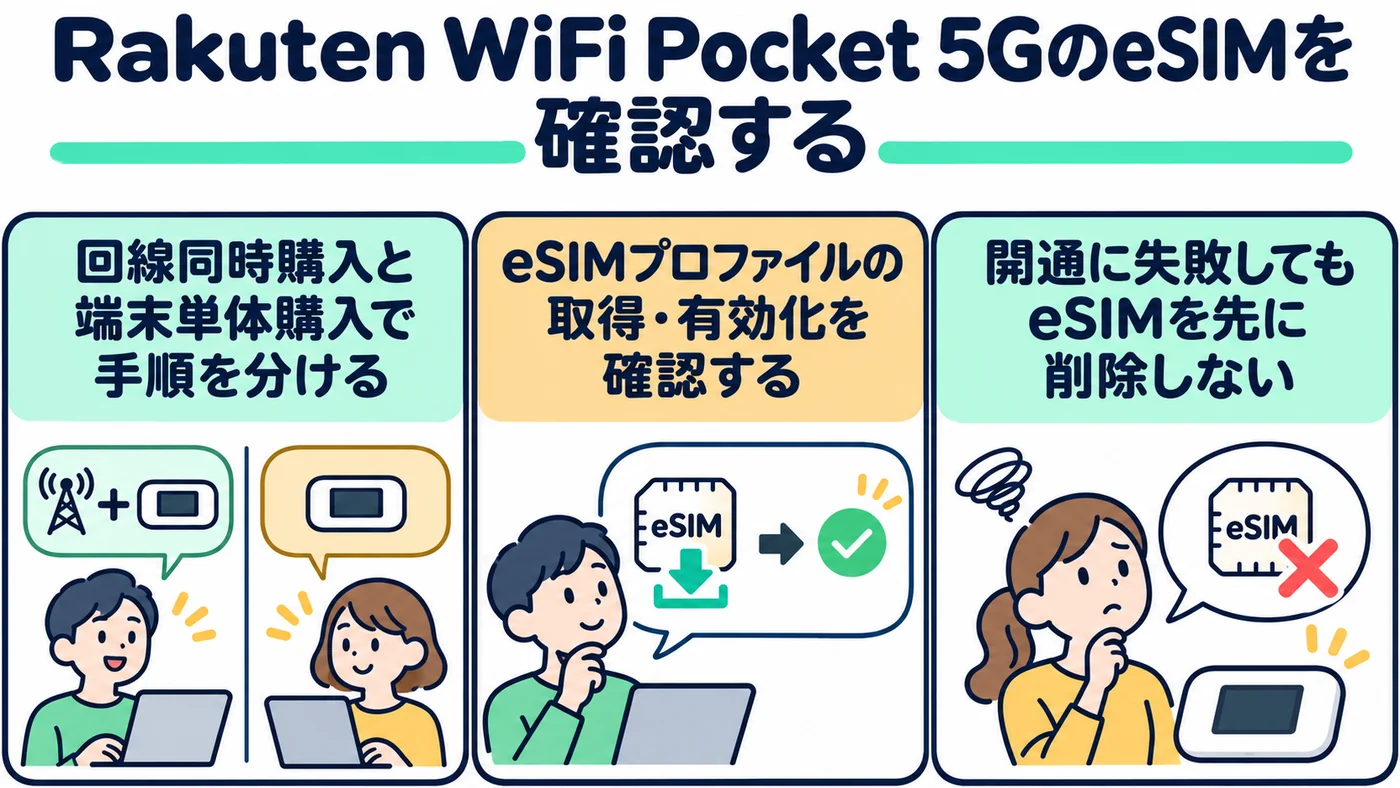
回線同時購入と端末単体購入の手順を分ける
回線と端末を同時に購入した場合と、本体だけ購入した場合では初期設定が異なることがあります。同時購入では必要な開通後に使える案内がある一方、端末単体ではeSIMプロファイルの追加等が必要になります。自分の購入方法に合う公式手順を選びましょう。
eSIMプロファイルの取得・有効化を確認する
5G機種では、公式ガイドに従ってeSIMの取得・有効化を確認します。設定に必要なスマホや接続環境を先に揃えてください。未取得と無効の状態は別です。識別番号やQRコード、ログイン情報を第三者に公開する必要はありません。
開通に失敗してもeSIMを先に削除しない
開通エラーが出ても、プロファイルを削除する前に表示と操作段階を記録します。再取得や再発行の条件があるため、削除すれば自動的に直るとは考えないでください。画面が公式手順と違う場合は、その情報をサポートへ伝えます。
物理SIM機種の設定とWi-Fi接続を確認する
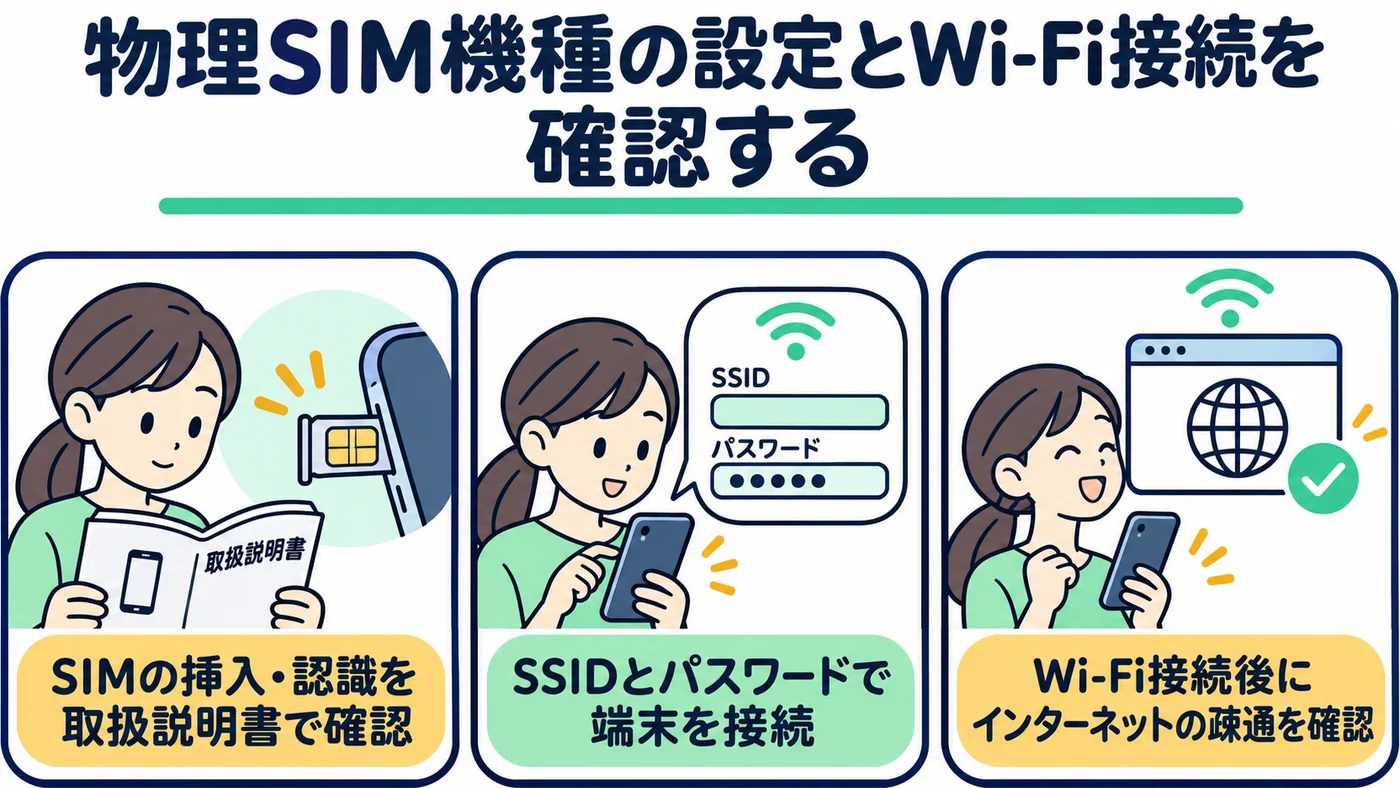
SIMの挿入と認識を取扱説明書で確認する
物理SIM機種では、電源を切り、説明書の向きやサイズに従って装着を確認します。認識エラーが続くなら無理に抜き差しせず、表示を残して相談してください。eSIM専用の5G機種には、この物理カードの確認手順は当てはまりません。
SSIDとパスワードを使って利用端末を接続する
本体が表示するSSIDと暗号キーを使い、スマホやPCの接続先を選びます。似た名前の他のネットワークへ自動接続していないかも確認してください。台数上限や対応周波数帯は機種仕様を優先し、非対応の帯域へ切り替えようとしないことが大切です。
Wi-Fi接続後にインターネットの疎通を確認する
Wi-Fi接続後は複数のWebページ等を開き、実際に通信できるか試します。スマホが携帯回線へ自動で切り替わっていると、ルーターが開通したように見える場合があります。対象の接続で通信していることと、別端末でも使えることを確認しましょう。
初回設定後に切れる・遅い場合の確認
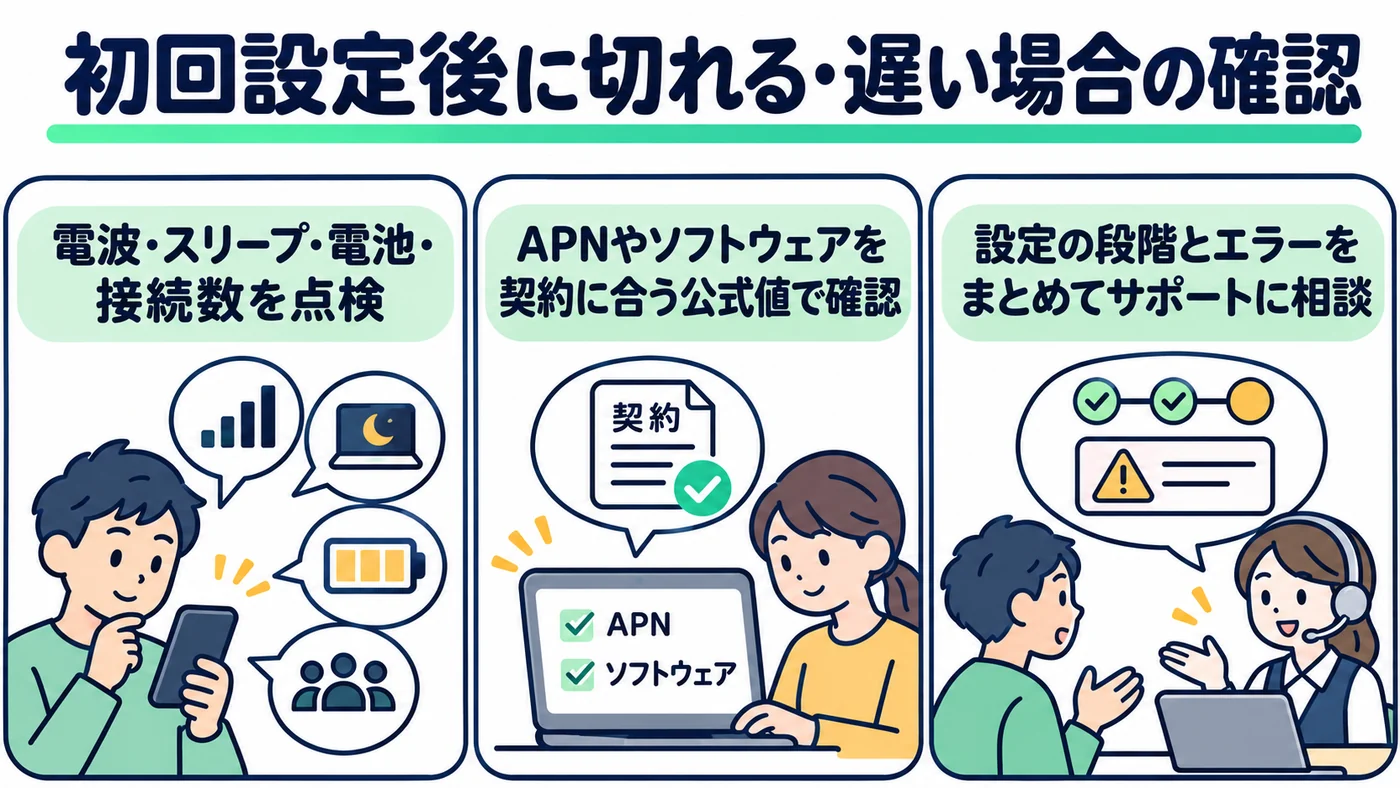
電波・スリープ・電池・接続数を点検する
初回設定後に切れる場合は、電池、スリープ、省電力、接続台数、電波の変化を確認します。使っている最中か、放置後かを分けて記録すると原因を絞りやすくなります。機種にない設定を探すのではなく、対象説明書の項目で確認してください。
APNやソフトウェアは契約に合う公式値で確認する
APNや更新は契約に合う公式手順で確認します。手入力が必要かを確かめ、自動設定済みの値をむやみに変更しないでください。変更する場合は元の設定を控え、一項目ずつ結果を比較します。更新中は電源の取扱いにも注意します。
設定段階とエラーをまとめてサポートに相談する
機種、購入方法、申込・開通状態、エラー、試した操作をまとめて相談します。eSIMの再発行、機器修理、交換では費用と条件も確認してください。どの段階で止まっているかが分かれば、初めからすべての操作を繰り返す必要を減らせます。
よくある質問
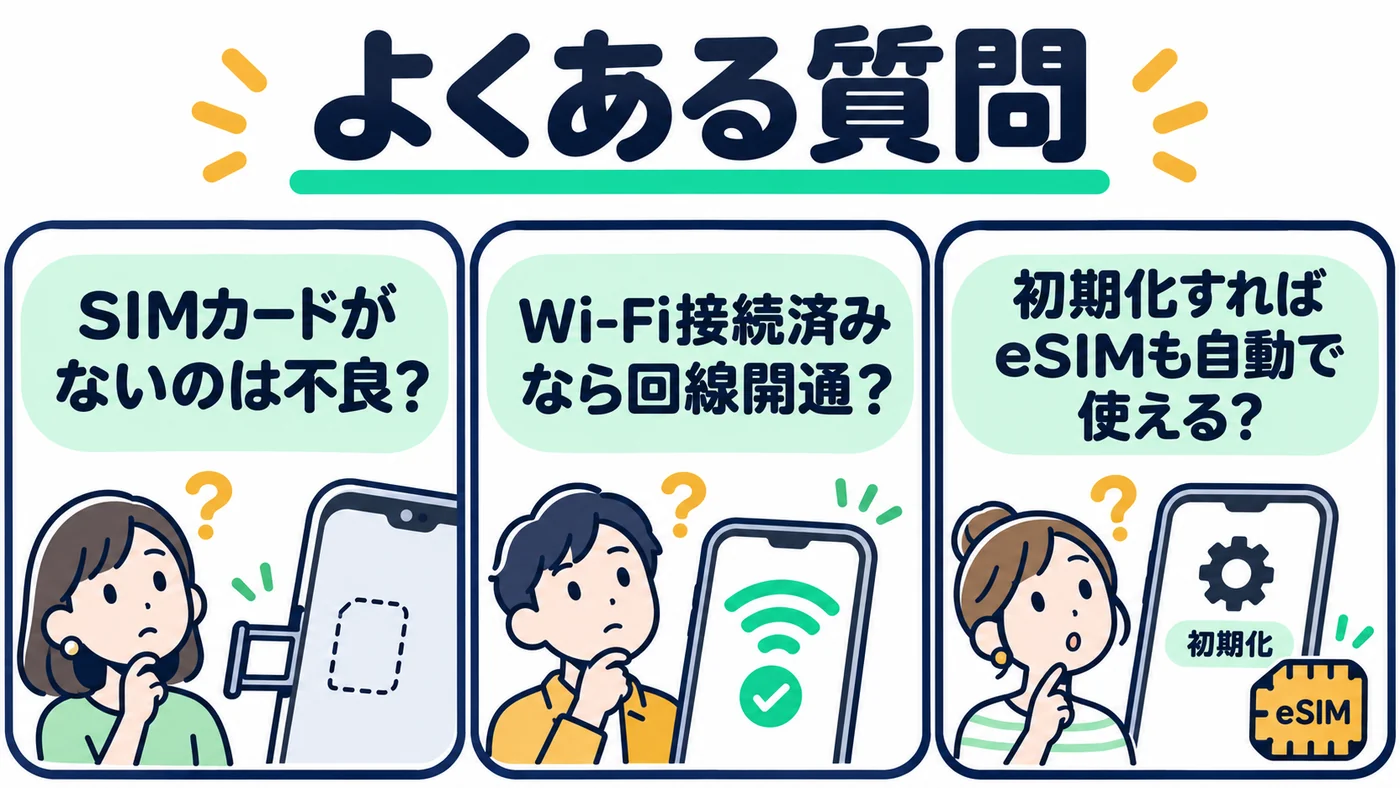
SIMカードが入っていないのは不良?
5G機種はeSIM専用なので、物理SIMがないこと自体は不良ではありません。機種名を確かめてください。
Wi-Fi接続済みなら回線は開通している?
Wi-Fiは端末とルーターの接続です。ルーター側の回線契約・開通・SIM設定は別に確認します。
初期化すればeSIMも自動で使える?
初期化や削除の影響は機種で異なります。復元方法を確認せずに進めず、公式ガイドや窓口の案内を受けてください。
開通・SIM・Wi-Fiの段階を分けて確認しよう
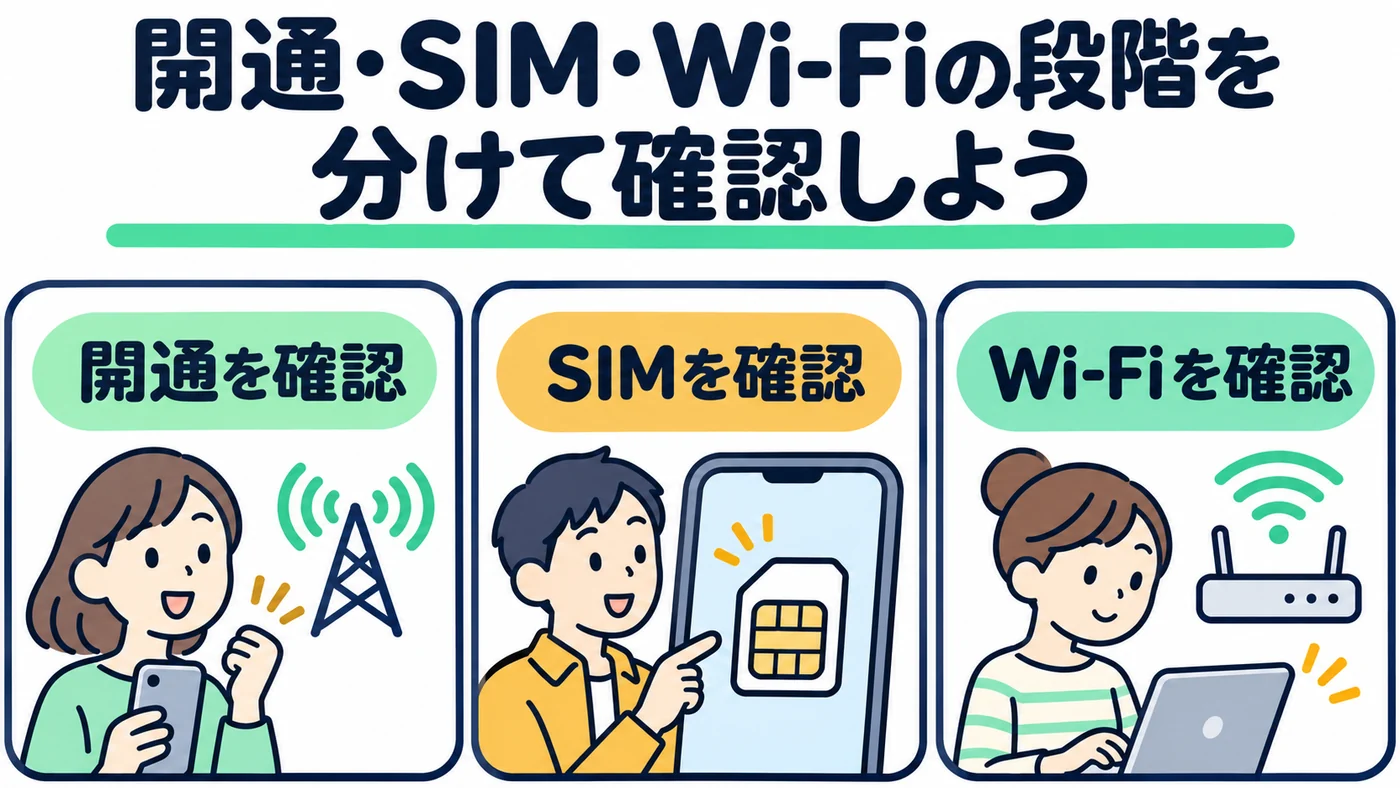
初回接続では、申込、開通、SIM、Wi-Fi、疎通の順に確認します。購入方法と機種に合う手順を使い、eSIMをむやみに削除しないことが大切です。止まった段階を記録して公式窓口へ相談しましょう。
参照情報
情報確認日:2026年11月13日。料金は特記のない限り税込です。契約条件・提供地域・取扱機種は変更されることがあります。
- https://network.mobile.rakuten.co.jp/product/internet/rakuten-wifi-pocket-5g/support/
- https://network.mobile.rakuten.co.jp/guide/setting/rakuten-wifi-pocket-5g/
- https://network.mobile.rakuten.co.jp/faq/detail/10001269/
- https://network.mobile.rakuten.co.jp/faq/detail/10001104/
- https://network.mobile.rakuten.co.jp/support/product/wifi-pocket/